Adobe Flash Player ist ein kostenloses Plugin, mit dem Sie Videos, Animationen, Spiele und andere Medien im Internet abspielen können. Bis vor einigen Jahren war Flash Player der Referenzstandard im Web, doch es wird zunehmend durch das leichtere und leistungsfähigere HTML5 ersetzt.
Es handelt sich tatsächlich um ein ressourcenintensives Plugin, das die Navigation bei langsameren Verbindungen und weniger leistungsfähigen Computern beeinträchtigen kann. Aus diesem Grund verlangen Browser wie Google Chrome
Sie könnten auch interessiert sein an… immer die Erlaubnis des Nutzers, bevor sie es ausführen.
- Ubuntu auf PC, USB und Festplatte installieren
- Windows-Anmeldepasswort entfernen
- Wie man Windows 10 aktiviert
Trotz dessen ist dieser Standard heute immer noch einer der am häufigsten verwendeten im Web, und viele Nutzer fragen sich täglich, wie sie ihn installieren und auf dem neuesten Stand halten können. In diesem Leitfaden finden Sie alle Informationen, die Sie suchen, mit praktischen Schritt-für-Schritt-Anleitungen.
Reden wir über…
- 1 Was ist das? Alle Details
- 1.1 Wozu dient es?
- 2 Herunterladen: So führen Sie es aus
- 2.1 Windows 10, 8 und 7
- 2.2 Mac OS X
- 2.3 Android
- 2.4 Chrome (Erweiterung)
- 2.5 Firefox (Plugin)
- 3 Hilfe bei der Installation von Flash Player
- 4 Wie man die Erweiterung aktiviert
- 4.1 Plugin gesperrt? So beheben Sie es
- 5 Aktualisierung: Wie machen Sie das?
Was ist das? Alle Details
Adobe Flash Player ist ein kostenloses Plugin, das normalerweise in Webbrowsern installiert wird. Es ermöglicht Ihnen Multimedia-Dateien anzuzeigen, Anwendungen zu starten, die keine PC-Installation benötigen, wie Spiele, und ermöglicht Ihnen auch das Streaming von Audio- und Videoinhalten.
Es gibt auch eine weniger beliebte Version, die als Software zum Installieren auf Ihrem Computer verteilt wird, die mit Programmen kompatibel ist, die die Verwendung von Flash erfordern. Die kompatiblen Dateien werden mit Flash Professional, Flex oder anderen Anwendungen erstellt, die von Drittentwicklern erstellt wurden.
Es gilt als der Referenzstandard in der Webindustrie, obwohl heutzutage Google und andere Webgiganten auf die Einführung von HTML5 drängen. Dieses Format ist leichter und einfacher zu handhaben, selbst für weniger leistungsfähige PCs und Verbindungen.
Wozu dient es?
Wie oben erwähnt, ermöglicht Ihnen dieses Plugin, Videos, Sounds, Spiele und Anwendungen direkt im Webbrowser abzuspielen, ohne sie auf die Festplatte herunterladen zu müssen. Dies spart Zeit und Speicherplatz, was die Nutzung von Inhalten erleichtert.
Erlaubnis Um AFP zu verwenden und Inhalte in diesem Format anzuzeigen, müssen Sie dem Browser die Erlaubnis erteilen
Wenn Sie jedoch zu den Chrome-Einstellungen gehen, können Sie die Erlaubnis erteilen, automatisch abzuspielen. Google Chrome beispielsweise fragt Sie nach einer Bestätigung, bevor es Inhalte in Flash startet, da diese möglicherweise viel zu ressourcenintensiv für Ihr System sind. für alle Inhalte, die in diesem Standard angeboten werden. Wir empfehlen jedoch, diese Option nicht zu aktivieren, damit Sie immer die volle Kontrolle haben.
Herunterladen: So führen Sie es aus
Laden Sie es kostenlos herunter, indem Sie sich auf der offiziellen Website der Erweiterung anmelden. Dies öffnet ein Fenster für den kostenlosen Download der Anwendung auf Italienisch: Alles, was Sie tun müssen, ist, den Download zu starten und die heruntergeladene Datei zu installieren.
Windows 10, 8 und 7
Für Windows 10 und Windows 7 ist das Verfahren sehr einfach: Gehen Sie zur offiziellen Seite und laden Sie die mit Ihrem System kompatible Version herunter, egal ob 32 oder 64 Bit. Die Seite überprüft automatisch Ihren Browser und lädt das neueste verfügbare Update herunter. Dadurch wird die Installation auch offline erleichtert.
Mac OS X
Der kostenlose Download von Flash Player auf Mac ist ebenfalls recht einfach. Tatsächlich müssen Sie zur offiziellen Seite des Plugins für Ihr Betriebssystem gehen und den Download starten. Die Seite kümmert sich um die Erkennung der Version des Browsers und des Betriebssystems, indem sie die Version herunterlädt, die Sie benötigen.
Android
Flash Player für Android wird auf dem mobilen Betriebssystem von Google nicht mehr unterstützt, aber es gibt einige Alternativen, die Ihnen helfen, das Problem zu umgehen. Gehen Sie zur offiziellen Seite, die alle archivierten Versionen der Anwendung enthält, und scrollen Sie nach unten, bis Sie die Version 11.1 für Android erreichen.
Zu diesem Zeitpunkt müssen Sie die Installation von Anwendungen aus unbekannten Quellen aktivieren, indem Sie zu den Systemeinstellungen gehen. Von dort aus können Sie das Verfahren auf Ihrem Android-Tablet oder Smartphone fortsetzen. Laden Sie schließlich eine mobile Anwendung herunter, die Flash-Inhalte unterstützt, wie den beliebten Dolphin.


Chrome (Erweiterung)
Die Chrome-Erweiterung wird automatisch aktualisiert, aber wenn Sie das Update nicht erhalten, können Sie zur offiziellen Seite gehen und das Update für Ihr System herunterladen. Wenn die Erweiterung nicht funktioniert, ist sie wahrscheinlich in den Einstellungen nicht aktiviert.
Suchen Sie nach Flash Player in der Suchleiste der Einstellungen und wählen Sie den Eintrag aus, der es Ihnen ermöglicht, die Funktion auf Anfrage zu aktivieren. Auf diese Weise wird immer auf der Seite verfügbarer Flash-Inhalt hingewiesen, und Sie können entscheiden, ob Sie ihn starten möchten oder nicht.
Firefox (Plugin)
Um das Plugin in Mozilla Firefox zu installieren, müssen Sie zur offiziellen Seite der Erweiterung gehen. Von dort aus können Sie es sehr einfach herunterladen und installieren. Vergessen Sie nicht, das Plugin auf dem neuesten Stand zu halten, um die Leistung Ihres Systems zu maximieren.
Installationsanleitung für Flash Player
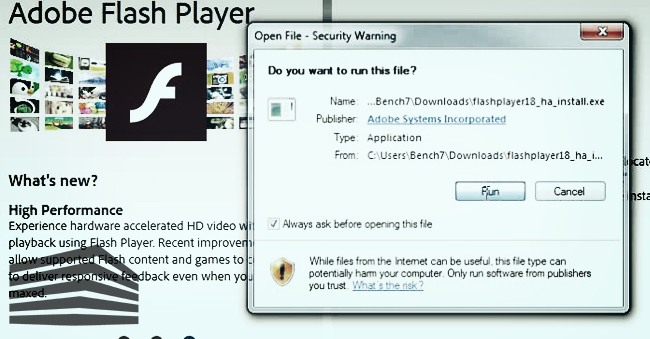
Nachdem Sie AFP auf Ihrem Gerät heruntergeladen haben, müssen Sie es installieren. Der Vorgang ist viel einfacher, als Sie denken. Klicken Sie einfach auf die heruntergeladene Datei, die als Installationsprogramm bezeichnet wird, und erteilen Sie die erforderliche Erlaubnis an das System.
Der Prozess ist schnell und einfach. Denken Sie jedoch daran, dass Ihnen auch angeboten wird, einige zusätzliche Programme zu installieren, wie die Computer-Antivirus-Software McAfee und deren Dienstprogramme. Diese sind völlig kostenlos, aber wenn Sie sie nicht benötigen, deaktivieren Sie das entsprechende Kästchen. Installieren Sie Flash Player in wenigen Klicks!
Leider ist der Ausdruck „Ich kann Adobe Flash Player nicht installieren“ sehr häufig auf Google und anderen Suchmaschinen. Fehlerbehebung In diesen Fällen kann es einen Konflikt geben, insbesondere wenn das Plugin bereits installiert ist
. Um dies zu beheben, deinstallieren Sie es und führen Sie eine neue saubere Installation durch. Wie man die Erweiterung aktiviert
Nach der Installation wird das Plugin automatisch aktiviert. Um seine korrekte Ausführung zu überprüfen, stellen Sie sicher, dass diese Elemente auf Ihrem System aktiv sind:
- Internet Explorer — ActiveX
- Microsoft Edge — ActiveX
- Chrome — PAPI
- Opera, Chrome — PPPAPI
- Firefox, Safari — NPAPI
Wenn alles mit dem Übereinstimmt, was beschrieben ist, sollten Sie keine Probleme bei der Ausführung der Erweiterung haben. Wenn dies jedoch nicht der Fall ist, können Sie die Werte des Plugins über die Einstellungen überprüfen und es bei Bedarf aktivieren.
Plugin gesperrt? So lösen Sie es
Funktioniert das Plugin nicht? Wenn Sie nach einem Leitfaden suchen, der erklärt, wie Sie Flash Player entsperren, sind Sie hier genau richtig. In den letzten Jahren haben technologische Fortschritte zu immer leichteren und leistungsfähigeren Anwendungen geführt, wie zum Beispiel HTML5.
Heutzutage blockiert Google die automatische Ausführung dieses Plugins, das über die Einstellungen entsperrt werden muss. In der Regel sollten Sie eine Warnung zu Webportalen erhalten, die Flash verwenden. Auf diese Weise haben Sie die Möglichkeit, die Erweiterung zu erlauben oder zu blockieren.
Wenn dies jedoch nicht geschieht, können Sie dies ausgleichen, indem Sie zu den Einstellungen gehen und die entsprechende Option aktivieren. Gehen Sie zu den Chrome-Einstellungen und klicken Sie auf Flash. Von dort aus können Sie entscheiden, ob Sie immer eine Anfrage erhalten möchten, bevor Sie Inhalte in dieser Sprache starten, oder ob Sie es automatisch aktivieren möchten.
In diesem Menü können Sie auch die Liste der erlaubten und blockierten Seiten ändern und anpassen. Wenn Sie also nicht möchten, dass Flash-Inhalte auf einer bestimmten Seite gestartet werden, können Sie sie von hier aus problemlos blockieren. Ebenso können Sie auch allen Seiten, die Sie mögen, die Erlaubnis erteilen.
Aktualisierung: Wie machen Sie das?
Die Aktualisierung von Flash Player erfolgt normalerweise automatisch. Wenn das System jedoch nicht aktualisiert wird und Sie die neueste Version benötigen, können Sie zur offiziellen Seite der Anwendung gehen, die den Updates gewidmet ist, und die neue Option herunterladen.
Wie aktualisieren? Das kostenlose Upgrade auf die neueste verfügbare Version ist schnell und einfach zu installieren und funktioniert fast vollständig von Ihrem Gerät aus. Alles, was Sie tun müssen, ist, die Erlaubnis zu erteilen, um neue Plugin-Updates zu installieren.
Was halten Sie von dieser Lösung, um Animationen, Videos und Spiele im Web wiederzugeben? Sind Sie für den Wechsel zu HTML 5? Lassen Sie uns Ihre Meinung wissen!
Tag: Adobe auf einem Smartphone installieren