Adobe Flash Player is een gratis plugin waarmee je video’s, animaties, games en andere media op het internet kunt afspelen. Tot enkele jaren geleden was Flash Player de referentienorm op het web, maar het maakt geleidelijk plaats voor het lichtere en efficiëntere HTML5.
Het is in feite een vrij resource-intensieve plugin, die de navigatie kan belemmeren voor langzamere verbindingen en minder krachtige computers. Daarom vragen browsers zoals Google Chrome
Je zou ook geïnteresseerd kunnen zijn in… altijd om toestemming van de gebruiker voordat ze het uitvoeren.
- Ubuntu installeren op PC, USB en harde schijf
- Wachtwoord voor Windows inloggen verwijderen
- Hoe Windows 10 te activeren
Ondanks dat is deze norm nog steeds een van de meest gebruikte op het web vandaag de dag, en veel gebruikers vragen zich dagelijks af hoe ze het kunnen installeren en up-to-date kunnen houden. In deze gids vind je alle informatie die je zocht, met praktische stapsgewijze instructies.
Laten we het hebben over…
- 1 Wat is het? Alle details
- 1.1 Waarvoor dient het?
- 2 Downloaden: Hier is hoe je het uitvoert
- 2.1 Windows 10, 8 en 7
- 2.2 Mac OS X
- 2.3 Android
- 2.4 Chrome (extensie)
- 2.5 Firefox (plugin)
- 3 Hulp bij de installatie van Flash Player
- 4 Hoe de extensie te activeren
- 4.1 Plugin vergrendeld? Hier is hoe je het oplost
- 5 update: Hoe doe je dat?
Wat is het? Alle details
Adobe Flash Player is een gratis plugin, meestal geïnstalleerd op webbrowsers. Dit stelt je in staat om multimedia bestanden weer te geven, applicaties te starten die geen PC-installatie vereisen, zoals games, en stelt je ook in staat om audio- en video-inhoud te streamen.
Er is ook een minder populaire versie, die wordt verspreid als software om op je computer te installeren, compatibel met programma’s die Flash vereisen. Compatibele bestanden worden gemaakt met Flash Professional, Flex of andere applicaties, gemaakt door derden ontwikkelaars.
Het wordt beschouwd als de referentienorm in de webindustrie, hoewel Google en andere webgiganten tegenwoordig de adoptie van HTML5 bevorderen. Dit formaat is lichter en gemakkelijker te hanteren, zelfs voor minder krachtige PC’s en verbindingen.
Waarvoor dient het?
Zoals hierboven vermeld, maakt deze plugin het mogelijk om video’s, geluiden, games en applicaties direct in de webbrowser af te spelen, zonder ze op de harde schijf te hoeven downloaden. Dit bespaart tijd en ruimte, wat het gebruik van de inhoud vergemakkelijkt.
Toestemming Om AFP te gebruiken en de inhoud in dit formaat weer te geven, moet je de browser toestemming geven
Echter, als je naar de Chrome-instellingen gaat, kun je toestemming geven om automatisch af te spelen. Google Chrome vraagt bijvoorbeeld om bevestiging voordat het inhoud in Flash start, omdat het mogelijk veel te veel resources voor je systeem kan vergen. alle inhoud die in deze standaard wordt aangeboden. We raden echter aan deze optie niet in te schakelen, zodat je altijd volledige controle hebt.
Downloaden: Hier is hoe je het uitvoert
Download het gratis door naar de officiële website van de extensie te gaan. Dit opent een venster voor de gratis download van de applicatie in het Italiaans: alles wat je hoeft te doen is de download te starten en het bestand dat je hebt gedownload te installeren.
Windows 10, 8 en 7
Voor Windows 10 en Windows 7 is de procedure heel eenvoudig: ga naar de officiële pagina en download de versie die compatibel is met jouw systeem, of het nu 32 of 64 bits is. De pagina controleert automatisch je browser en downloadt de laatste beschikbare update. Dit maakt het gemakkelijk te installeren, zelfs offline.
Mac OS X
Gratis downloaden van Flash Player op Mac is ook vrij eenvoudig. Je moet eigenlijk naar de officiële pagina van de plugin voor jouw besturingssysteem gaan en de download starten. De pagina zorgt ervoor dat de versie van de browser en het besturingssysteem wordt gedetecteerd, door de versie te downloaden die je nodig hebt.
Android
Flash Player voor Android wordt niet langer ondersteund op het mobiele besturingssysteem van Google, maar er zijn enkele alternatieven die je helpen het probleem te omzeilen. Ga naar de officiële pagina die alle gearchiveerde versies van de applicatie bevat, en scroll naar beneden totdat je bij versie 11.1 voor Android komt.
Op dit punt moet je de installatie van applicaties vanuit onbekende bronnen inschakelen, door naar de systeeminstellingen te gaan. Van daaruit kun je de procedure op je Android-tablet of smartphone voortzetten. Download tenslotte een mobiele applicatie die Flash-inhoud ondersteunt, zoals de populaire Dolphin.


Chrome (extensie)
De Chrome-extensie wordt automatisch bijgewerkt, maar als je de update niet ontvangt, kun je naar de officiële pagina gaan en de update voor jouw systeem downloaden. Als de extensie niet werkt, is deze waarschijnlijk niet ingeschakeld in de instellingen.
Zoek naar Flash Player in de zoekbalk van de instellingen en selecteer de invoer die je in staat stelt de functie op aanvraag in te schakelen. Op deze manier zal het altijd een beschikbare Flash-inhoud op de pagina melden, en kun je kiezen of je het wilt starten of niet.
Firefox (plugin)
Om de plugin op Mozilla Firefox te installeren, moet je naar de officiële pagina van de extensie gaan. Van daaruit kun je het heel gemakkelijk downloaden en installeren. Vergeet niet de plugin up-to-date te houden, om de prestaties van je systeem te maximaliseren.
Installatiegids voor Flash Player
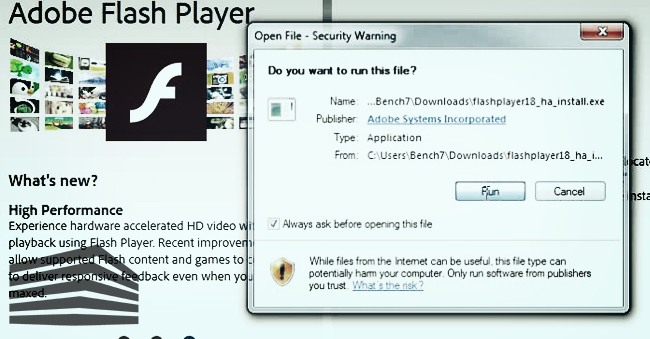
Na het downloaden van AFP op je apparaat, moet je het installeren. De procedure is veel eenvoudiger dan je denkt. Je hoeft alleen maar op het bestand te klikken dat je hebt gedownload, genaamd installer, en de benodigde toestemming aan het systeem te geven.
Het proces is snel en eenvoudig. Houd er echter rekening mee dat je ook wordt gevraagd om enkele extra programma’s te installeren, zoals de antivirussoftware McAfee en zijn hulpprogramma’s. Deze zijn volledig gratis, maar als je ze niet nodig hebt, schakel het bijbehorende vakje uit. Installeer Flash Player in een paar klikken!
Helaas is de uitdrukking “Ik kan Adobe Flash Player niet installeren” zeer populair op Google en andere zoekmachines. Probleemoplossing In deze gevallen kan er een conflict zijn, vooral als de plugin al is geïnstalleerd
. Om dit op te lossen, verwijder het en voer een schone herinstallatie uit. Hoe de extensie te activeren
Na de installatie zal de plugin zichzelf activeren. Om de correcte werking te controleren, controleer of deze elementen actief zijn op jouw systeem:
- Internet Explorer — ActiveX
- Microsoft Edge — ActiveX
- Chrome — PAPI
- Opera, Chrome — PPPAPI
- Firefox, Safari — NPAPI
Als alles overeenkomt met wat is beschreven, zou je geen problemen moeten hebben bij het uitvoeren van de extensie. Als dat niet het geval is, kun je altijd de waarden van de plugin controleren via de instellingen, en deze indien nodig inschakelen.
Plugin vergrendeld? Hier is hoe je het oplost
Werkt de plugin niet? Als je op zoek bent naar een gids die uitlegt hoe je Flash Player kunt ontgrendelen, ben je op de juiste plek. De afgelopen jaren hebben technologische vooruitgangen geleid tot steeds lichtere en efficiëntere applicaties zoals, laten we zeggen, HTML5.
Tegenwoordig blokkeert Google de automatische uitvoering van deze plugin, die moet worden ontgrendeld via de instellingen. Over het algemeen zou je een waarschuwing moeten ontvangen over webportals die Flash gebruiken. Op deze manier heb je de mogelijkheid om de extensie toe te staan of te blokkeren.
Echter, als dit niet gebeurt, kun je dit compenseren door naar de instellingen te gaan en de speciale optie in te schakelen. Ga naar de Chrome-instellingen en klik op Flash. Van daaruit kun je beslissen of je altijd een verzoek wilt ontvangen voordat je de inhoud in deze taal start, of het automatisch wilt inschakelen.
In dit menu kun je ook de lijst met toegestane en geblokkeerde sites wijzigen en aanpassen. Dus, als je niet wilt dat Flash-inhoud op een bepaalde site wordt gestart, kun je het hier zonder problemen blokkeren. Evenzo kun je ook toestemming geven aan alle sites die je leuk vindt.
Update: Hoe doe je dat?
De update van Flash Player gebeurt meestal automatisch. Als het systeem echter niet wordt bijgewerkt en je de laatste versie nodig hebt, kun je naar de officiële pagina van de applicatie gaan, die aan updates is gewijd, en de nieuwe optie downloaden.
Hoe te updaten? De gratis upgrade naar de laatste beschikbare versie is snel en eenvoudig te installeren, en werkt bijna volledig vanaf je apparaat. Alles wat je hoeft te doen is toestemming geven om nieuwe plugin-updates te installeren.
Wat vind je van deze oplossing om animaties, video’s en games op het web te reproduceren? Ben je voor de overstap naar HTML 5? Laat ons weten wat je ervan vindt in de comments!
Tag: adobe installeren op een smartphone