Adobe Flash Player é um plugin gratuito que permite reproduzir vídeos, animações, jogos e outros mídias na Internet. Até alguns anos atrás, era o padrão de referência na web, mas o Flash Player está gradualmente cedendo lugar ao HTML5, que é mais leve e eficiente.
Na verdade, trata-se de um plugin que consome muitos recursos, o que pode prejudicar a navegação em conexões mais lentas e em computadores menos potentes. Por isso, navegadores como Google Chrome
Você também pode estar interessado em… sempre solicitam a autorização do usuário antes de executá-lo.
- Instalar Ubuntu em PC, USB e disco rígido
- Remover a senha de login do Windows
- Como ativar o Windows 10
Apesar disso, esse padrão ainda é um dos mais utilizados na web hoje, e muitos usuários se perguntam diariamente como instalá-lo e mantê-lo atualizado. Neste guia, você encontrará todas as informações que estava procurando, com instruções práticas passo a passo.
Vamos falar sobre…
- 1 O que é? Todos os detalhes
- 1.1 Para que serve?
- 2 Baixar: Veja como executá-lo
- 2.1 Windows 10, 8 e 7
- 2.2 Mac OS X
- 2.3 Android
- 2.4 Chrome (extensão)
- 2.5 Firefox (plugin)
- 3 Ajuda: Instalação do Flash Player
- 4 Como ativar a extensão
- 4.1 Plugin bloqueado? Veja como corrigir
- 5 Atualização: Como você faz?
O que é? Todos os detalhes
Adobe Flash Player é um plugin gratuito, geralmente instalado em navegadores web. Isso permite exibir arquivos multimídia, iniciar aplicativos que não precisam de instalação no PC, como jogos, e também permite iniciar o streaming de áudio e vídeo de conteúdo audiovisual.
Há também uma versão menos popular, distribuída na forma de software a ser instalado em seu computador, compatível com programas que necessitam do uso do Flash. Os arquivos compatíveis são criados com Flash Professional, Flex ou outros aplicativos, desenvolvidos por terceiros.
É considerado o padrão de referência na indústria web, embora atualmente o Google e outros gigantes da web estejam promovendo a adoção do HTML5. Esse formato é mais leve e mais fácil de manipular, mesmo para PCs e conexões menos potentes.
Para que serve?
Como mencionado acima, este plugin permite que você reproduza vídeos, sons, jogos e aplicativos diretamente no navegador web, sem precisar baixá-los no disco rígido. Isso economiza tempo e espaço, facilitando o uso do conteúdo.
Autorização Para usar o AFP e exibir o conteúdo proposto nesse formato, você deve autorizar o navegador
No entanto, se você acessar as configurações do Chrome, pode conceder a permissão para reproduzir automaticamente. O Google Chrome, por exemplo, pede uma confirmação antes de iniciar o conteúdo no Flash, pois pode ser muito exigente em recursos para o seu sistema. todo o conteúdo proposto neste padrão. No entanto, recomendamos que você não ative essa opção, para que tenha sempre controle total.
Baixar: Veja como executá-lo
Baixe gratuitamente acessando o site oficial da extensão. Isso abrirá uma janela para o download gratuito do aplicativo em italiano: tudo o que você precisa fazer é iniciar o download e instalar o arquivo que você baixou.
Windows 10, 8 e 7
Para Windows 10 e Windows 7, o procedimento é muito simples: acesse a página oficial e faça o download da versão compatível com seu sistema, seja ela 32 ou 64 bits. A página verificará automaticamente seu navegador e fará o download da última atualização disponível. Isso facilita a instalação, mesmo offline.
Mac OS X
O download gratuito do Flash Player no Mac também é um pouco simples. Na verdade, você precisará acessar a página oficial do plugin para seu sistema operacional e iniciar o download. A página cuidará de detectar a versão do navegador e do sistema operacional, baixando a versão que você precisa.
Android
O Flash Player para Android não é mais suportado no sistema operacional móvel do Google, mas existem algumas alternativas que permitem contornar o problema. Vá para a página oficial que contém todas as versões arquivadas do aplicativo e role até encontrar a versão 11.1 para Android.
Neste ponto, você precisará ativar a instalação de aplicativos de fontes desconhecidas, acessando as configurações do sistema. A partir daí, você pode prosseguir com o procedimento em seu tablet Android ou smartphone. Por fim, baixe um aplicativo móvel que suporte conteúdo Flash, como o popular Dolphin.


Chrome (extensão)
A extensão do Chrome se atualiza automaticamente, mas se você não receber a atualização, pode acessar a página oficial e baixar a atualização para seu sistema. Se a extensão não funcionar, provavelmente não está ativada nas configurações.
Procure por Flash Player na barra de pesquisa das configurações e selecione a entrada que permite ativar a funcionalidade sob demanda. Dessa forma, rele sempre alertará sobre um conteúdo Flash disponível na página, e você pode escolher se deseja iniciá-lo ou não.
Firefox (plugin)
Para instalar o plugin no Mozilla Firefox, você deve ir à página oficial da extensão. De lá, você pode baixá-lo muito facilmente e instalá-lo. Não se esqueça de manter o plugin atualizado, para maximizar o desempenho do seu sistema.
Guia de instalação do Flash Player
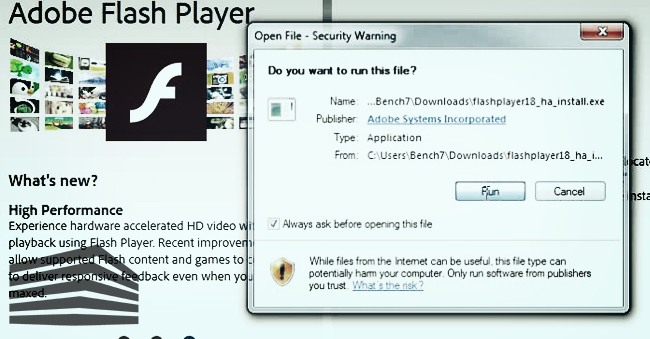
Após baixar o AFP em seu dispositivo, você precisará instalá-lo. O procedimento é muito mais simples do que você imagina. Basta clicar no arquivo que você baixou, chamado instalador, e fornecer a autorização necessária ao sistema.
O processo é rápido e fácil. Lembre-se, no entanto, que ele pode oferecer a instalação de alguns programas adicionais, como o antivírus McAfee e seus utilitários. Estes são totalmente gratuitos, mas, se você não precisar, desmarque a caixa correspondente. Instale o Flash Player em poucos cliques!
Infelizmente, a expressão “Não consigo instalar o Adobe Flash Player” é muito pesquisada no Google e em motores de busca. Solução Em tais casos, pode haver um conflito, especialmente se o plugin já estiver instalado
. Para resolver, desinstale-o e faça uma nova instalação limpa. Como ativar a extensão
Após a instalação, o plugin será ativado automaticamente. Para verificar sua execução correta, verifique se estes itens estão ativos em seu sistema:
- Internet Explorer — ActiveX
- Microsoft Edge — ActiveX
- Chrome — PAPI
- Opera, Chrome — PPPAPI
- Firefox, Safari — NPAPI
Se tudo corresponder ao que foi descrito, você não deve ter problemas ao executar a extensão. No entanto, se não for o caso, você sempre pode verificar os valores do plugin através das configurações, ativando-o se necessário.
Plugin bloqueado? Veja como resolver
O plugin não está funcionando? Se você está procurando um guia que explique como desbloquear o Flash Player, você está no lugar certo. Nos últimos anos, os avanços tecnológicos têm levado a aplicações cada vez mais leves e eficientes, como, por exemplo, o HTML5.
Hoje em dia, o Google bloqueia a execução automática desse plugin, que deve ser desbloqueado através das configurações. Em geral, você deve receber um aviso sobre portais web que utilizam Flash. Dessa forma, você tem a opção de permitir ou bloquear a extensão.
No entanto, se isso não acontecer, você pode compensar acessando as configurações e ativando a opção dedicada. Vá para as configurações do Chrome e clique em Flash. A partir daí, você pode decidir se deseja sempre receber um pedido antes de iniciar o conteúdo nesse formato, ou ativá-lo automaticamente.
Neste menu, você também pode modificar e personalizar a lista de sites permitidos e bloqueados. Portanto, se você não quiser iniciar o conteúdo Flash em um determinado site, a partir daqui, você pode bloqueá-lo sem problemas. Da mesma forma, você também pode conceder permissão a todos os sites que desejar.
Atualização: Como você faz?
A atualização do Flash Player geralmente ocorre automaticamente. No entanto, se o sistema não se atualizar e você precisar da versão mais recente, pode acessar a página oficial do aplicativo, dedicada às atualizações, e baixar a nova versão.
Como atualizar? A atualização gratuita para a última versão disponível é rápida e fácil de instalar, e funciona quase totalmente a partir do seu dispositivo. Tudo o que você precisa fazer é conceder a permissão para instalar novas atualizações do plugin.
O que você acha dessa solução para reproduzir animações, vídeos e jogos na web? Você é a favor da transição para o HTML 5? Deixe-nos saber sua opinião nos comentários!
Tag: instalar adobe em um smartphone