Adobe Flash Player es un plugin gratuito que te permite ver videos, animaciones, juegos y otros medios en Internet. Hasta hace unos años, fue el estándar de referencia en la web, pero Flash Player está cediendo gradualmente el lugar al HTML5, que es más ligero y eficiente.
Se trata en realidad de un plugin bastante exigente en recursos, que puede afectar la navegación en conexiones más lentas y en computadoras menos potentes. Por ello, navegadores como Google Chrome
También te podría interesar… siempre piden la autorización del usuario antes de ejecutarlo.
- Instalar Ubuntu en PC, USB y disco duro
- Eliminar la contraseña de inicio de sesión de Windows
- Cómo activar Windows 10
A pesar de esto, este estándar sigue siendo uno de los más utilizados en la web hoy en día, y muchos usuarios se preguntan diariamente cómo instalarlo y mantenerlo actualizado. En esta guía, encontrarás toda la información que buscabas, con instrucciones prácticas paso a paso.
Hablemos de…
- 1 ¿Qué es? Todos los detalles
- 1.1 ¿Para qué sirve?
- 2 Descargar: Así es como se ejecuta
- 2.1 Windows 10, 8 y 7
- 2.2 Mac OS X
- 2.3 Android
- 2.4 Chrome (extensión)
- 2.5 Firefox (plugin)
- 3 Ayuda: Instalación de Flash Player
- 4 Cómo activar la extensión
- 4.1 ¿Plugin bloqueado? Así es como se soluciona
- 5 actualización: ¿Cómo lo haces?
¿Qué es? Todos los detalles
Adobe Flash Player es un plugin gratuito, generalmente instalado en navegadores web. Esto te permite visualizar archivos multimedia, lanzar aplicaciones que no requieren instalación en PC, como juegos, y también te permite iniciar la transmisión de audio y video de contenido audiovisual.
También existe una versión menos popular, distribuida como software para instalar en tu computadora, compatible con programas que requieren el uso de Flash. Los archivos compatibles son creados con Flash Professional, Flex u otras aplicaciones, desarrolladas por terceros.
Se considera el estándar de referencia en la industria web, aunque hoy en día Google y otros gigantes de la web están impulsando la adopción de HTML5. Este formato es más ligero y más fácil de manejar, incluso para PCs y conexiones menos potentes.
¿Para qué sirve?
Como se mencionó anteriormente, este plugin te permite ver videos, sonidos, juegos y aplicaciones directamente en el navegador web, sin necesidad de descargarlos en el disco duro. Esto ahorra tiempo y espacio, facilitando el uso del contenido.
Permiso Para usar AFP y visualizar el contenido ofrecido en este formato, debes permitir que el navegador
Sin embargo, si accedes a la configuración de Chrome, puedes otorgar permiso para que se reproduzca automáticamente. Google Chrome, por ejemplo, te pide una confirmación antes de iniciar el contenido en Flash, ya que puede ser demasiado exigente en recursos para tu sistema. todo el contenido ofrecido en este estándar. Sin embargo, te recomendamos no activar esta opción, para que siempre tengas el control total.
Descargar: Así es como se ejecuta
Descárgalo gratis accediendo al sitio oficial de la extensión. Esto abrirá una ventana para la descarga gratuita de la aplicación en italiano: todo lo que tienes que hacer es iniciar la descarga e instalar el archivo que descargaste.
Windows 10, 8 y 7
Para Windows 10 y Windows 7, el procedimiento es muy simple: accede a la página oficial y procede a descargar la versión compatible con tu sistema, ya sea de 32 o 64 bits. La página verificará automáticamente tu navegador y descargará la última actualización disponible. Esto lo hace fácil de instalar, incluso sin conexión.
Mac OS X
La descarga gratuita de Flash Player en Mac también es un poco simple. De hecho, deberás enlazar a la página oficial del plugin para tu sistema operativo y comenzar la descarga. La página se encargará de detectar la versión del navegador y del sistema operativo, descargando la versión que necesitas.
Android
Flash Player para Android ya no es compatible en el sistema operativo móvil de Google, pero hay algunas alternativas que te permiten sortear el problema. Ve a la página oficial que contiene todas las versiones archivadas de la aplicación, y baja hasta que llegues a la versión 11.1 para Android.
En este punto, deberás activar la instalación de aplicaciones de fuentes desconocidas, accediendo a la configuración del sistema. Desde allí, puedes proceder con el procedimiento en tu tablet Android o smartphone. Finalmente, descarga una aplicación móvil que soporte contenido Flash, como el popular Dolphin.


Chrome (extensión)
La extensión de Chrome se actualiza automáticamente, pero si no recibes la actualización, puedes enlazar a la página oficial y descargar la actualización para tu sistema. Si la extensión no funciona, probablemente no esté activada en la configuración.
Busca Flash Player en la barra de búsqueda de la configuración y selecciona la entrada que te permite activar la funcionalidad bajo demanda. De esta manera, siempre te alertará sobre contenido Flash disponible en la página, y podrás elegir si iniciarlo o no.
Firefox (plugin)
Para instalar el plugin en Mozilla Firefox, debes ir a la página oficial de la extensión. Desde allí, puedes descargarlo muy fácilmente e instalarlo. No olvides mantener el plugin actualizado, para maximizar el rendimiento de tu sistema.
Guía de instalación de Flash Player
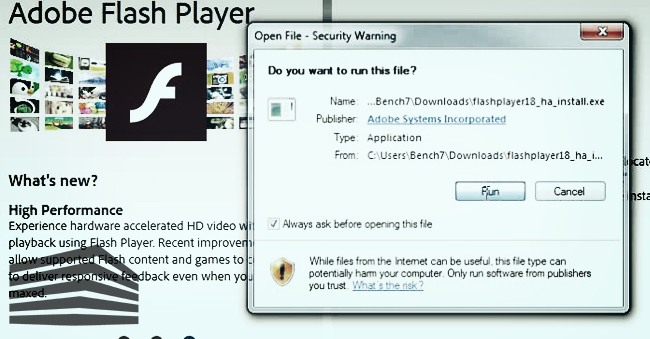
Después de descargar AFP en tu dispositivo, deberás instalarlo. El procedimiento es mucho más simple de lo que piensas. Solo tienes que hacer clic en el archivo que descargaste, llamado instalador, y proporcionar la autorización necesaria al sistema.
El proceso es rápido y fácil. Sin embargo, recuerda que te propondrá instalar también algunos programas adicionales, como el antivirus McAfee y sus utilidades. Estos son completamente gratuitos, pero si no los necesitas, desmarca la casilla correspondiente.
¡Instala Flash Player en unos pocos clics!
Desafortunadamente, la expresión “No puedo instalar Adobe Flash Player” es muy buscada en Google y en los motores de búsqueda. Solución En estos casos, puede haber un conflicto, especialmente si el plugin ya está instalado
. Para solucionarlo, desinstálalo y procede a una nueva instalación limpia. Cómo activar la extensión
Después de la instalación, el plugin se activará automáticamente. Para verificar su correcto funcionamiento, asegúrate de que estos elementos estén activos en tu sistema:
- Internet Explorer — ActiveX
- Microsoft Edge — ActiveX
- Chrome — PAPI
- Opera, Chrome — PPPAPI
- Firefox, Safari — NPAPI
Si todo coincide con lo que se describe, no deberías tener problemas al ejecutar la extensión. Sin embargo, si no es así, siempre puedes verificar los valores del plugin a través de la configuración, activándolo si es necesario.
¿Plugin bloqueado? Así es como se soluciona
¿El plugin no funciona? Si buscas una guía que explique cómo desbloquear Flash Player, estás en el lugar correcto. En los últimos años, los avances tecnológicos han llevado a aplicaciones cada vez más ligeras y eficientes, como, digamos, HTML5.
Hoy en día, Google bloquea la ejecución automática de este plugin, que debe ser desbloqueado a través de la configuración. En general, deberías recibir una advertencia sobre los portales web que utilizan Flash. De esta manera, tienes la opción de permitir o bloquear la extensión.
Sin embargo, si esto no ocurre, puedes compensarlo yendo a la configuración y activando la opción dedicada. Accede a la configuración de Chrome y haz clic en Flash. Desde allí, puedes decidir si siempre recibir una solicitud antes de iniciar el contenido en este formato, o activarlo automáticamente.
En este menú, también puedes modificar y personalizar la lista de sitios permitidos y bloqueados. Así que, si no quieres iniciar contenido Flash en un determinado sitio, desde aquí, puedes bloquearlo sin problemas. Del mismo modo, también puedes otorgar permiso a todos los sitios que desees.
Actualización: ¿Cómo lo haces?
La actualización de Flash Player generalmente ocurre automáticamente. Sin embargo, si el sistema no se actualiza y necesitas la última versión, puedes ir a la página oficial de la aplicación, dedicada a las actualizaciones, y descargar la nueva opción.
¿Cómo actualizar? La actualización gratuita a la última versión disponible es rápida y fácil de instalar, y funciona casi completamente desde tu dispositivo. Todo lo que tienes que hacer es otorgar permiso para instalar nuevas actualizaciones del plugin.
¿Qué opinas de esta solución para reproducir animaciones, videos y juegos en la web? ¿Estás a favor de la transición a HTML 5? ¡Déjanos saber tu opinión en los comentarios!
Etiqueta: instalar adobe en un smartphone